JPG / PNG en PDF
Transformez des images JPG et PNG en un PDF, avec choix du format et de l’ajustement.
Vos images sont prêtes pour la suite.
Déposez des images JPG ou PNG ici ou choisissez-les sur votre appareil.
100 Mo par fichier · 250 Mo au total · Aucun envoi
Des images aux pages.
Transformez des images JPG et PNG en un PDF, avec choix du format et de l’ajustement. PDFapp exécute cet outil dans votre navigateur, sans compte ni envoi de documents.
Comment utiliser : JPG / PNG en PDF
- Choisissez vos images JPG ou PNG sur votre appareil.
- Vérifiez l’ordre des fichiers ou ajustez les options.
- Lancez l’outil et téléchargez le résultat. Videz l’espace une fois terminé.
Cet outil est-il gratuit ?
Oui. Tous les outils de cette version sont gratuits, sans inscription ni offre payante.
Où mes fichiers sont-ils traités ?
Sur votre appareil, dans le navigateur. Les documents ne sont jamais envoyés à notre serveur. L’hébergeur peut journaliser les requêtes ordinaires du site.
Quels fichiers sont pris en charge ?
PDF non chiffrés et images JPG et PNG. Les documents volumineux ou complexes peuvent dépasser la mémoire disponible. Cette version ne garantit pas les PDF protégés, l’OCR, les signatures ni les formulaires. Une modification peut invalider une signature numérique.
Exemple : réunir deux scans dans un PDF
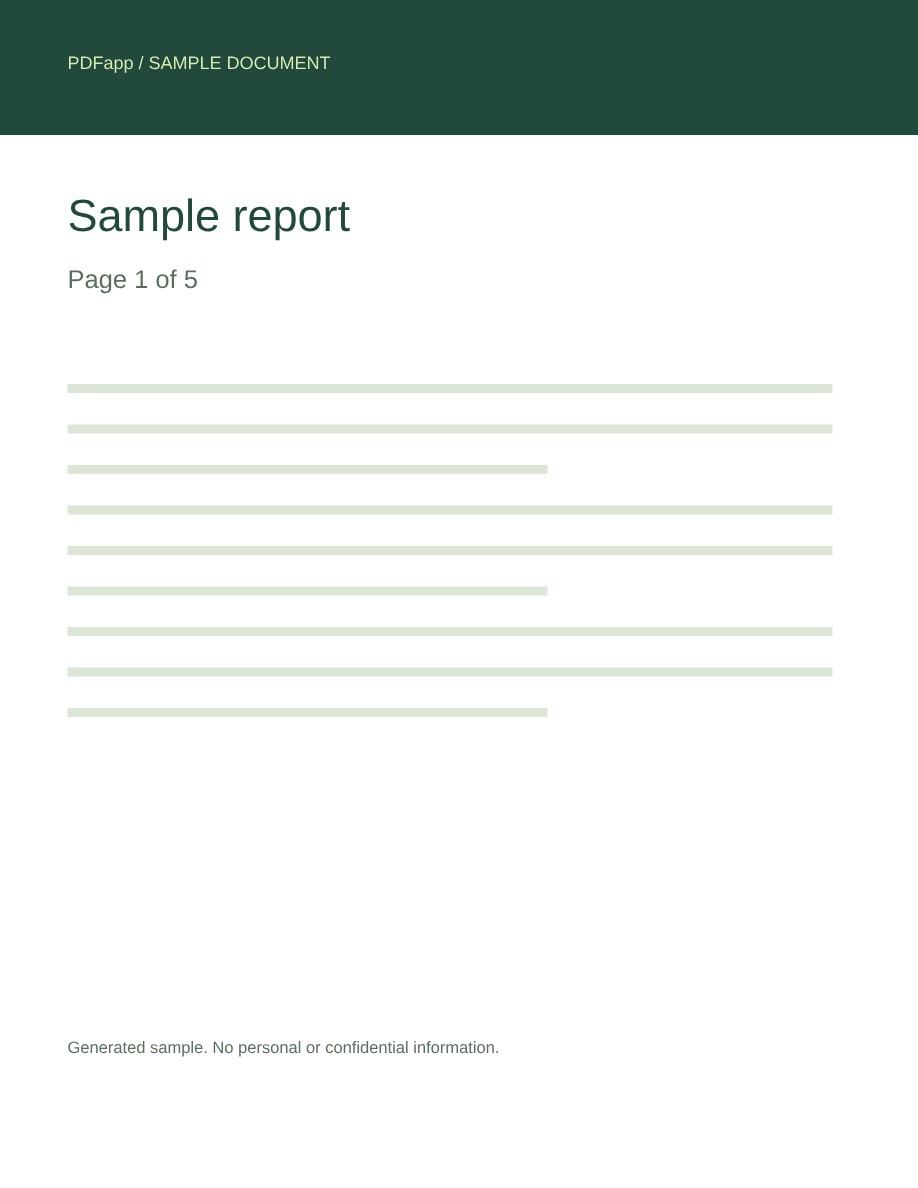
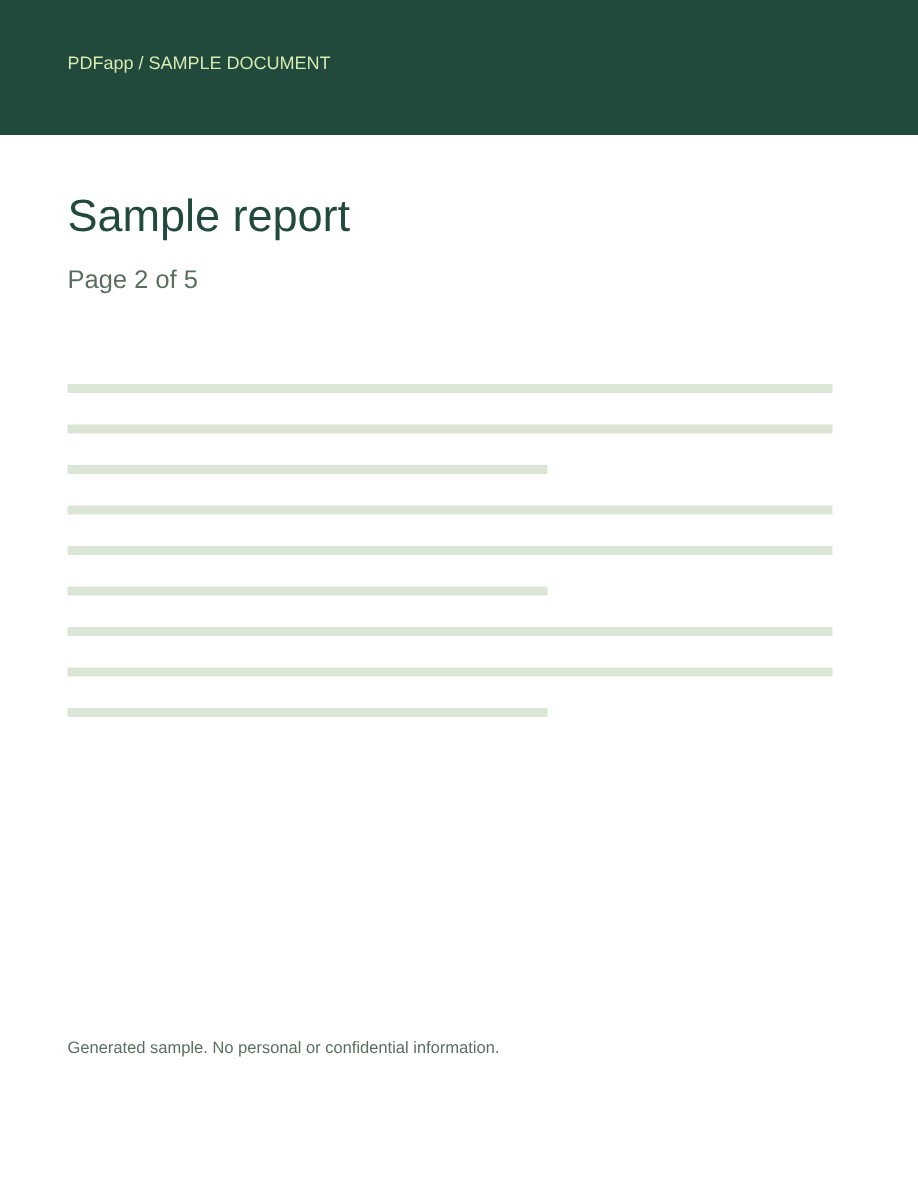
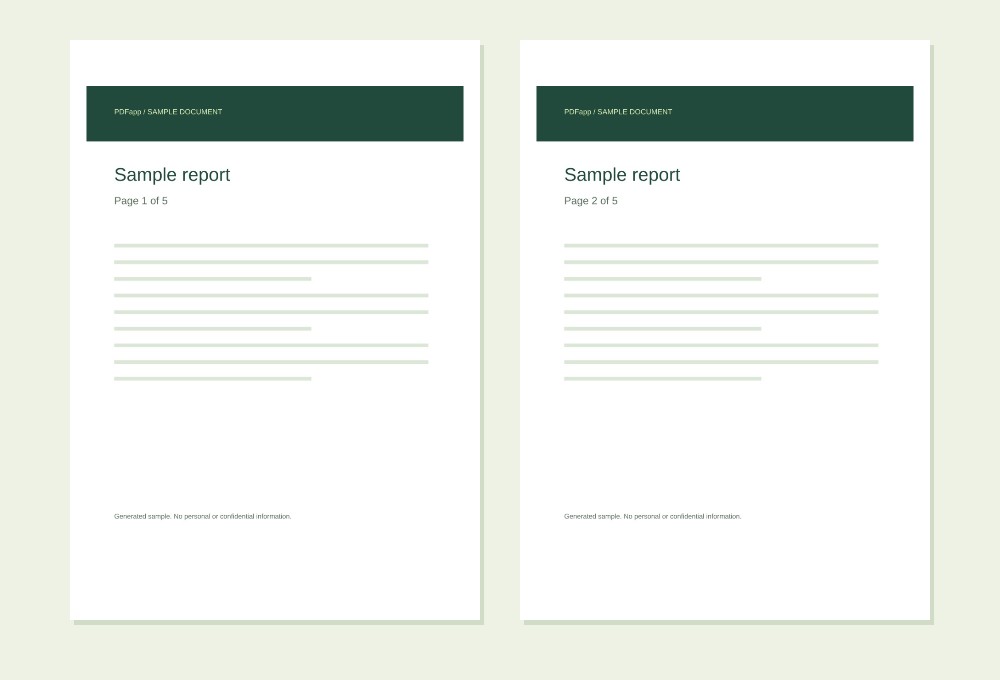
Transformez scan-1.jpg et scan-2.jpg en un PDF de 2 pages. Chaque image occupe une page, dans l’ordre de la liste.
Les nombres indiquent le nombre de pages ou les pages sélectionnées.
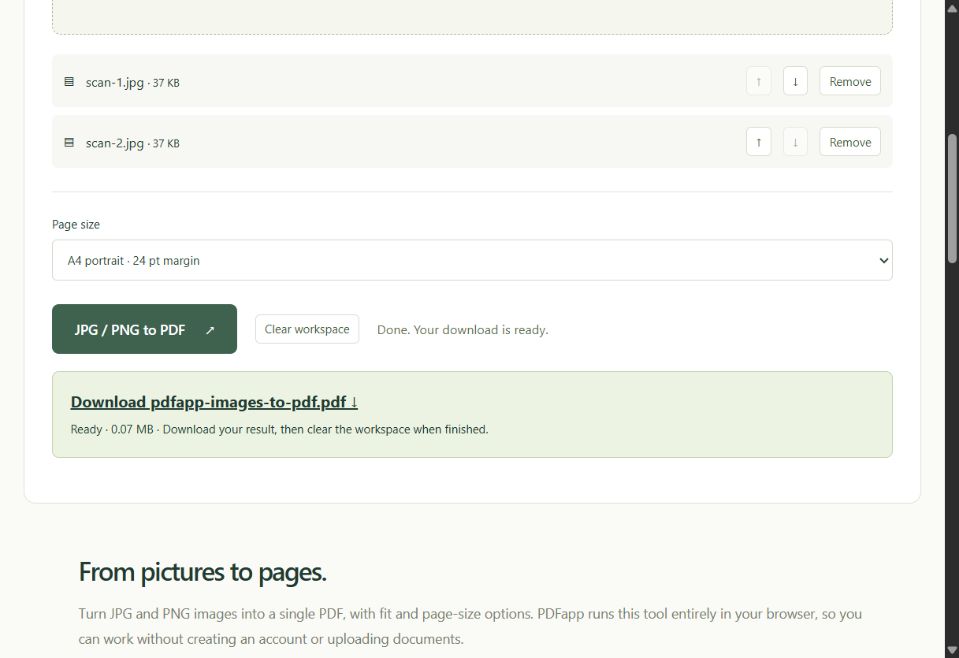
- Ajoutez les deux images JPG ou PNG et réglez leur ordre avec les flèches.
- Choisissez A4 portrait pour des pages avec marges, ou Adapter à l’image pour ajuster la page à chaque image.
- Cliquez sur JPG / PNG en PDF et téléchargez le document. Vérifiez la lisibilité avant impression ou partage.
Résultat attendu : un PDF de 2 pages. Le mode A4 ajuste l’image avec une marge de 24 pt sans recadrage ; Adapter à l’image utilise ses dimensions en pixels comme points PDF.
Voir l’exemple dans l’outil
Questions sur cet outil
Puis-je mélanger des images JPG et PNG ?
Oui. Vous pouvez réunir JPG et PNG dans un PDF. Chaque image devient une page. Cet outil n’accepte pas HEIC, GIF, TIFF ni WebP.
Les images seront-elles recadrées ou déformées ?
Non. Le mode A4 conserve les proportions et centre l’image entière entre les marges. Adapter à l’image crée une page aux mêmes proportions que l’original.
Un scan devient-il du texte consultable ?
Non. L’outil place les images dans un PDF sans OCR. Le texte reste une partie de l’image ; utilisez un outil OCR pour le sélectionner ou le rechercher.
Continuez votre travail
Fusionner des PDFDiviser un PDFFaire pivoter un PDFRéorganiser un PDFSupprimer des pages PDFPDF en JPGFiligrane PDFNuméros de page