PDF 转 JPG
将 PDF 页面转换为高质量 JPG 图片,并打包为 ZIP 下载。
从这里添加文档。
将 PDF 文件拖到这里,或从设备中选择。
每个文件 100 MB · 工作区合计 250 MB · 无需上传
选择文件以开始。
让每一页成为图片。
将 PDF 页面转换为高质量 JPG 图片,并打包为 ZIP 下载。 PDFapp 完全在浏览器中运行此工具,无需创建账号或上传文档。
使用方法:PDF 转 JPG
- 从你的设备中选择 PDF 文件。
- 检查文件顺序或调整可用设置。
- 运行工具并下载结果,完成后清空工作区。
这个工具免费吗?
是的,此版本中的所有工具均免费,无需注册,也没有付费等级。
我的文件在哪里处理?
在你的设备浏览器中处理。文档不会发送到我们的服务器;托管服务商可能记录常规网站资源请求。
支持哪些文件?
支持未加密的 PDF,以及 JPG 和 PNG 图片。大型或复杂文档可能超出设备内存。本版本不保证密码保护 PDF、OCR、签名或表单的兼容性;编辑可能导致数字签名失效。
示例:将报告页面导出为 JPG
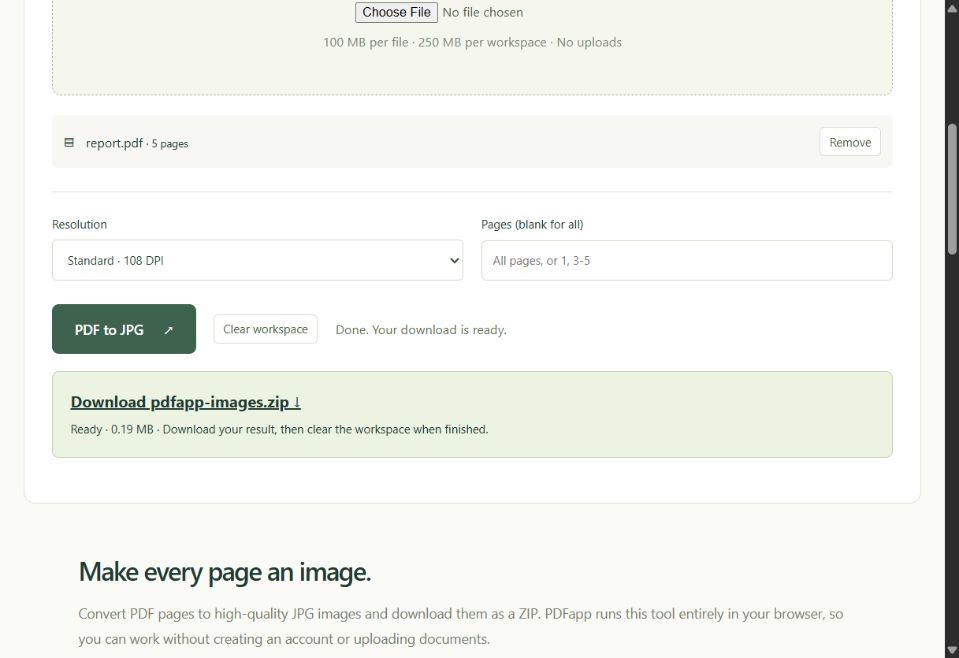
将 5 页报告转换为一个 ZIP 中的 5 张 JPG 图片。页码留空会导出全部页面;输入 1, 3-5 则仅导出选中的四页。
report.pdf · 5
JPG × 5 · ZIP
数字表示页数或选中的页码。
- 添加 report.pdf,并选择标准或高清分辨率。
- 页码留空即可导出全部页面,也可以输入单独页码和页面范围。
- 点击 PDF 转 JPG,下载 ZIP 后解压,即可获取各张 JPG 图片。
预期结果:一个 ZIP,每个选中的页面对应一张 JPG。标准分辨率为 108 DPI,高清为 144 DPI;高清会生成更大的图片,也需要更多内存。
下载示例文件试用report.pdf ↓
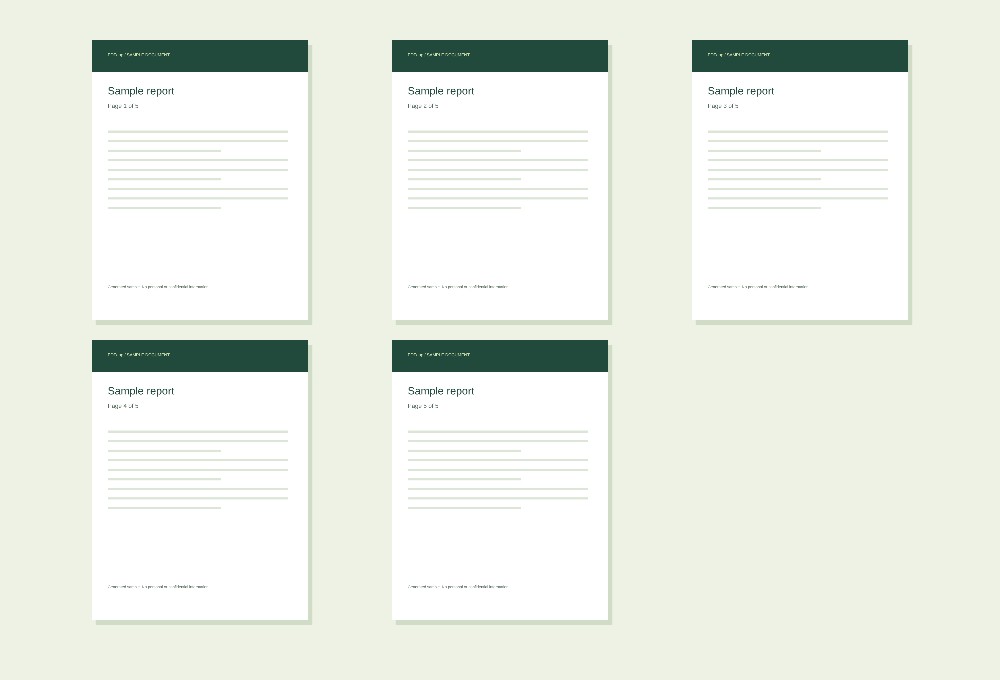
查看工具操作示例
此工具的常见问题
这会提取 PDF 内部的原始图片吗?
不会。它会将选中页面的完整外观渲染为 JPG,包括可见文字和图形,而不是提取内部嵌入的原始图片文件。
应该选择哪种分辨率?
屏幕查看或希望文件较小时,先选择标准。需要更多像素时再使用高清。输出尺寸也取决于 PDF 页面大小,每页渲染上限为 2400 万像素。
JPG 输出中的文字还能选择吗?
不能。JPG 是位图格式,文字会变为像素,透明区域会显示为白色背景。如果需要选择文字,请保留 PDF。