PDF in JPG
Wandle PDF-Seiten in hochwertige JPG-Bilder um und lade sie als ZIP herunter.
Hier beginnt dein Dokument.
Ziehe PDF-Dateien hierher oder wähle sie auf deinem Gerät aus.
100 MB pro Datei · 250 MB insgesamt · Kein Upload
Jede Seite als Bild.
Wandle PDF-Seiten in hochwertige JPG-Bilder um und lade sie als ZIP herunter. PDFapp führt dieses Werkzeug in deinem Browser aus, ohne Konto und ohne Dokument-Upload.
So funktioniert: PDF in JPG
- Wähle deine PDF-Dateien auf deinem Gerät aus.
- Prüfe die Dateireihenfolge oder passe die Optionen an.
- Starte das Werkzeug und lade das Ergebnis herunter. Leere danach den Arbeitsbereich.
Ist dieses Werkzeug kostenlos?
Ja. Alle Werkzeuge dieser Version sind kostenlos, ohne Registrierung und ohne Bezahltarif.
Wo werden meine Dateien verarbeitet?
Auf deinem Gerät im Browser. Dokumente werden nie an unseren Server gesendet. Der Hoster kann normale Website-Anfragen protokollieren.
Welche Dateien werden unterstützt?
Unverschlüsselte PDFs sowie JPG- und PNG-Bilder. Große oder komplexe Dokumente können den verfügbaren Speicher überschreiten. Geschützte PDFs, OCR, Signaturen und Formulare sind nicht garantiert. Bearbeiten kann digitale Signaturen ungültig machen.
Beispiel: Berichtsseiten als JPG exportieren
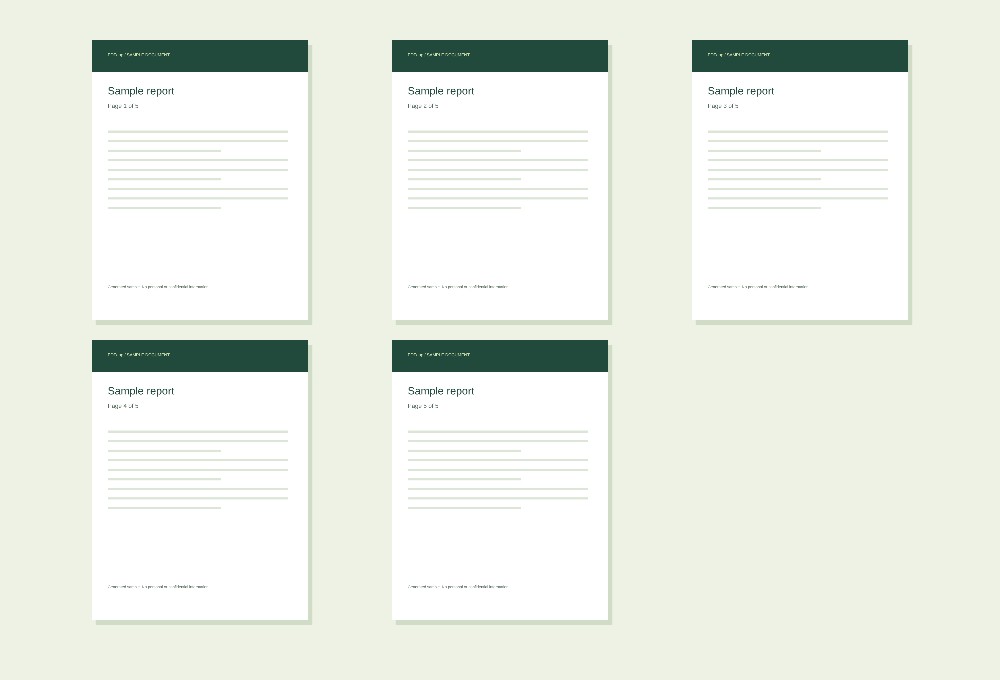
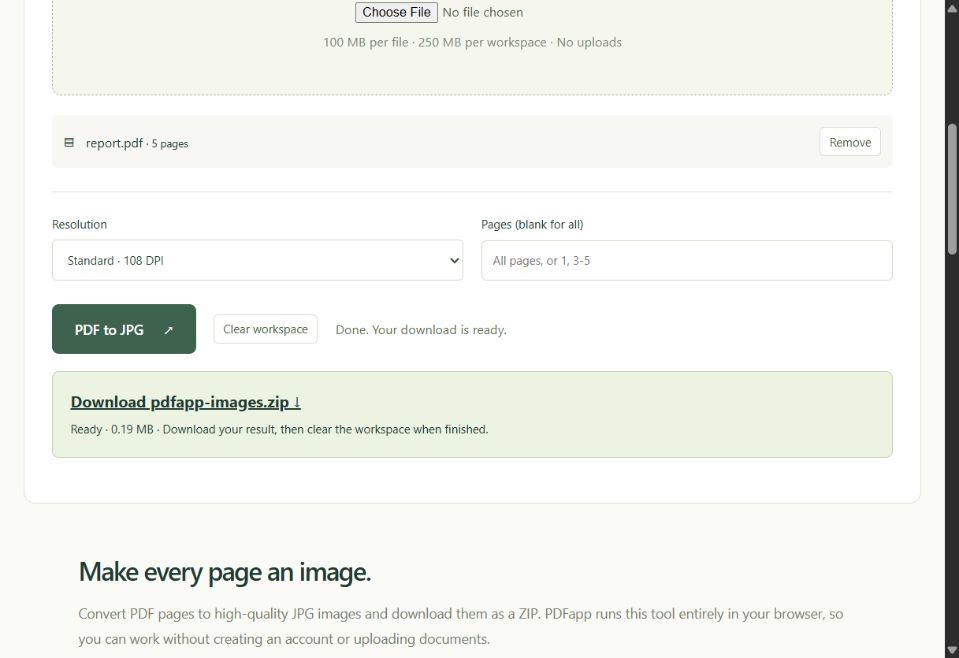
Wandle einen Bericht mit 5 Seiten in 5 JPG-Bilder in einer ZIP um. Lass das Seitenfeld leer für alle Seiten oder gib 1, 3-5 ein, um vier Seiten zu exportieren.
Zahlen zeigen die Seitenanzahl oder ausgewählte Seitenzahlen.
- Füge report.pdf hinzu und wähle Standard oder Hoch als Auflösung.
- Lass das Seitenfeld leer, um alle Seiten zu exportieren. Alternativ kannst du Seitenzahlen und Bereiche eingeben.
- Wähle PDF in JPG, lade die ZIP herunter und entpacke sie, um auf die Bilder zuzugreifen.
Erwartetes Ergebnis: eine ZIP mit einem JPG je gewählter Seite. Standard rendert mit 108 DPI und Hoch mit 144 DPI. Hoch erzeugt größere Bilder und benötigt mehr Speicher.
Beispiel im Werkzeug ansehen
Fragen zu diesem Werkzeug
Extrahiert das Werkzeug die Originalbilder aus einer PDF?
Nein. Es rendert das gesamte Erscheinungsbild jeder Seite als JPG, einschließlich sichtbarer Texte und Grafiken. Eingebettete Originalbilddateien werden nicht extrahiert.
Welche Auflösung sollte ich wählen?
Nutze zunächst Standard für Bildschirmanzeige und kleinere Dateien. Wähle bei Bedarf Hoch für mehr Pixel. Die Größe hängt auch vom PDF-Seitenformat ab; pro Seite gilt ein Limit von 24 Megapixeln.
Bleibt Text in der JPG-Ausgabe auswählbar?
Nein. JPG ist ein Rasterbildformat. Text wird zu Pixeln und transparente Bereiche werden weiß hinterlegt. Behalte die PDF, wenn du Text auswählen möchtest.
Weiterarbeiten
PDF zusammenführenPDF teilenPDF drehenPDF neu anordnenPDF-Seiten löschenJPG / PNG in PDFPDF-WasserzeichenSeitenzahlen