PDF zusammenführen
Füge mehrere PDF-Dateien in der gewünschten Reihenfolge zu einem Dokument zusammen.
Hier beginnt dein Dokument.
Ziehe PDF-Dateien hierher oder wähle sie auf deinem Gerät aus.
100 MB pro Datei · 250 MB insgesamt · Kein Upload
Deine PDFs zusammenbringen.
Füge mehrere PDF-Dateien in der gewünschten Reihenfolge zu einem Dokument zusammen. PDFapp führt dieses Werkzeug in deinem Browser aus, ohne Konto und ohne Dokument-Upload.
So funktioniert: PDF zusammenführen
- Wähle deine PDF-Dateien auf deinem Gerät aus.
- Prüfe die Dateireihenfolge oder passe die Optionen an.
- Starte das Werkzeug und lade das Ergebnis herunter. Leere danach den Arbeitsbereich.
Ist dieses Werkzeug kostenlos?
Ja. Alle Werkzeuge dieser Version sind kostenlos, ohne Registrierung und ohne Bezahltarif.
Wo werden meine Dateien verarbeitet?
Auf deinem Gerät im Browser. Dokumente werden nie an unseren Server gesendet. Der Hoster kann normale Website-Anfragen protokollieren.
Welche Dateien werden unterstützt?
Unverschlüsselte PDFs sowie JPG- und PNG-Bilder. Große oder komplexe Dokumente können den verfügbaren Speicher überschreiten. Geschützte PDFs, OCR, Signaturen und Formulare sind nicht garantiert. Bearbeiten kann digitale Signaturen ungültig machen.
Beispiel: ein Angebot mit Anhang
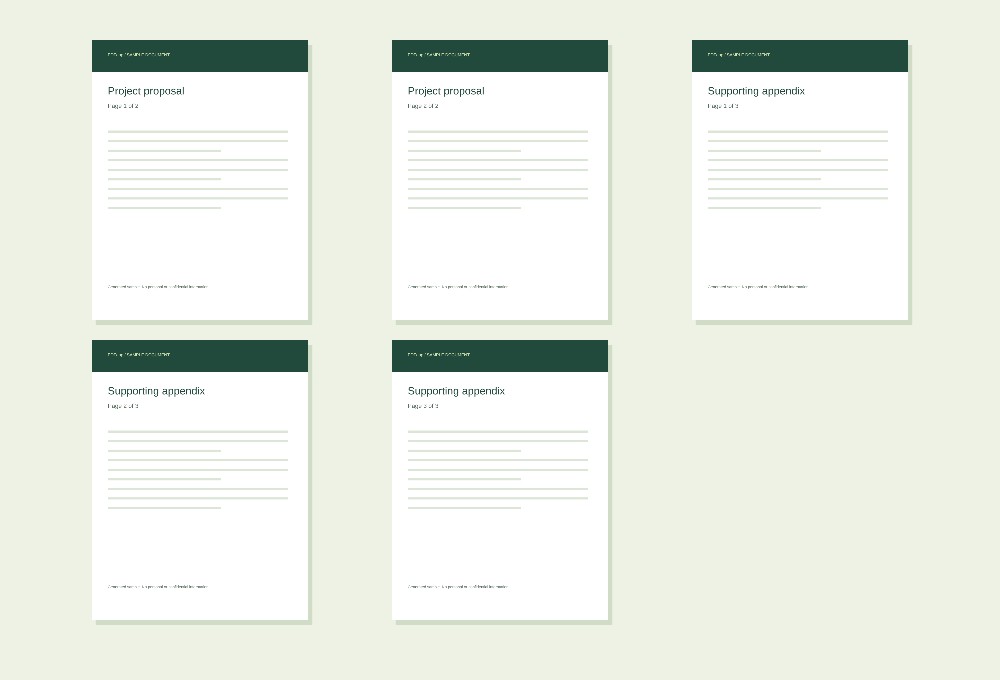
Führe ein Angebot mit 2 Seiten und einen Anhang mit 3 Seiten zu einer PDF mit 5 Seiten zusammen. Das Angebot steht vor dem Anhang.
Zahlen zeigen die Seitenanzahl oder ausgewählte Seitenzahlen.
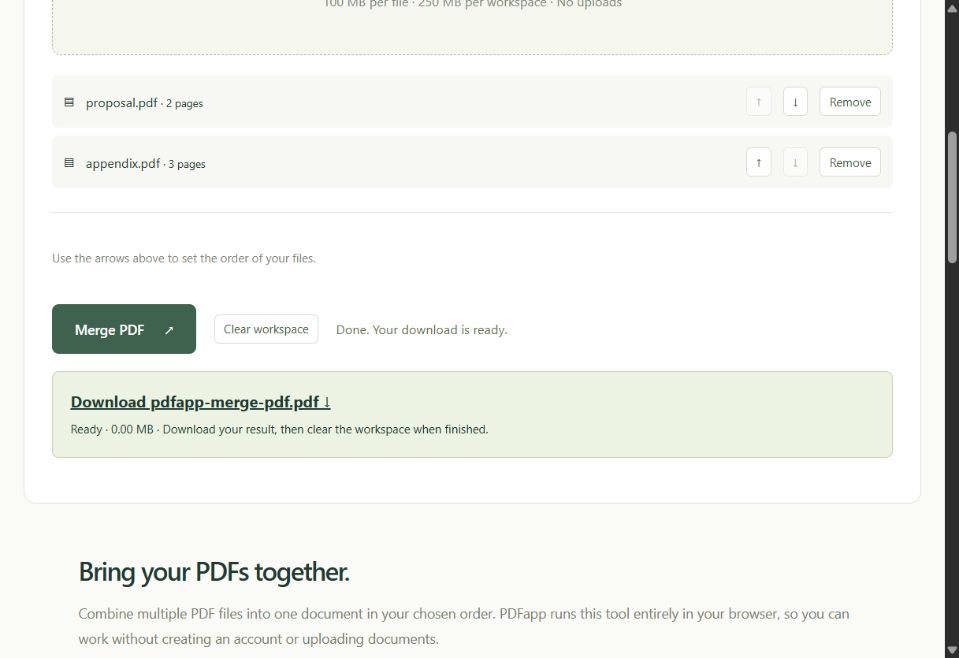
- Füge proposal.pdf und appendix.pdf über die Dateiauswahl oder per Drag-and-drop hinzu.
- Setze proposal.pdf mit den Pfeilen an die erste Stelle. Die Dateireihenfolge bestimmt die Seitenreihenfolge im Ergebnis.
- Wähle PDF zusammenführen und lade das Dokument herunter. Prüfe die erste und letzte Seite vor dem Teilen.
Erwartetes Ergebnis: eine PDF mit 5 Seiten in den ursprünglichen Seitenformaten. Die Quelldateien bleiben unverändert.
Beispiel im Werkzeug ansehen
Fragen zu diesem Werkzeug
Kann ich PDFs mit verschiedenen Seitenformaten zusammenführen?
Ja. Die Seiten werden ohne Größenänderung kopiert. Ein Dokument kann Hoch- und Querformat sowie unterschiedliche Seitenformate enthalten.
Wie ändere ich die Datei- oder Seitenreihenfolge?
Nutze vor dem Zusammenführen die Pfeile in der Dateiliste. Einzelne Seiten kannst du danach mit PDF neu anordnen verschieben.
Bleiben Lesezeichen, Formulare und digitale Signaturen erhalten?
Das Werkzeug kopiert Seiteninhalte, aber nicht alle Dokumentfunktionen. Lesezeichen, Anhänge und interaktive Formulare können verloren gehen; Bearbeiten kann Signaturen ungültig machen. Bewahre Originale auf und prüfe das Ergebnis.
Weiterarbeiten
PDF teilenPDF drehenPDF neu anordnenPDF-Seiten löschenJPG / PNG in PDFPDF in JPGPDF-WasserzeichenSeitenzahlen