PDF teilen
Extrahiere einen Seitenbereich als PDF oder erstelle eine Datei pro Seite.
Hier beginnt dein Dokument.
Ziehe PDF-Dateien hierher oder wähle sie auf deinem Gerät aus.
100 MB pro Datei · 250 MB insgesamt · Kein Upload
Nur die Seiten, die du brauchst.
Extrahiere einen Seitenbereich als PDF oder erstelle eine Datei pro Seite. PDFapp führt dieses Werkzeug in deinem Browser aus, ohne Konto und ohne Dokument-Upload.
So funktioniert: PDF teilen
- Wähle deine PDF-Dateien auf deinem Gerät aus.
- Prüfe die Dateireihenfolge oder passe die Optionen an.
- Starte das Werkzeug und lade das Ergebnis herunter. Leere danach den Arbeitsbereich.
Ist dieses Werkzeug kostenlos?
Ja. Alle Werkzeuge dieser Version sind kostenlos, ohne Registrierung und ohne Bezahltarif.
Wo werden meine Dateien verarbeitet?
Auf deinem Gerät im Browser. Dokumente werden nie an unseren Server gesendet. Der Hoster kann normale Website-Anfragen protokollieren.
Welche Dateien werden unterstützt?
Unverschlüsselte PDFs sowie JPG- und PNG-Bilder. Große oder komplexe Dokumente können den verfügbaren Speicher überschreiten. Geschützte PDFs, OCR, Signaturen und Formulare sind nicht garantiert. Bearbeiten kann digitale Signaturen ungültig machen.
Beispiel: Seiten aus einem Bericht extrahieren
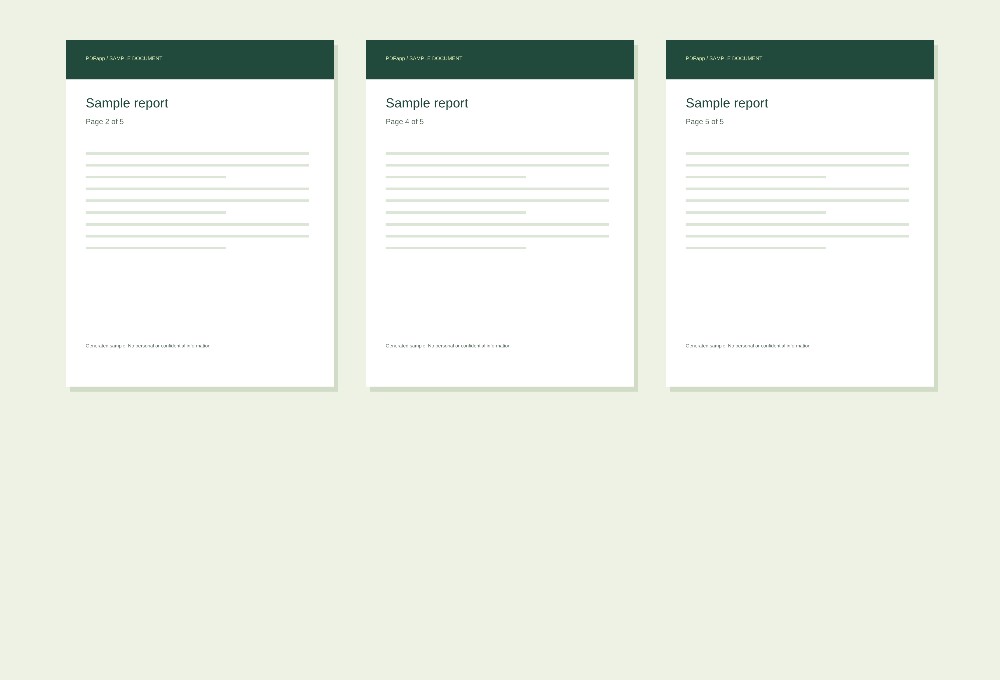
Behalte aus einem Bericht mit 5 Seiten die Seite 2 und die Seiten 4–5. Gib 2, 4-5 ein, um eine PDF mit diesen 3 Seiten in dieser Reihenfolge zu erstellen.
Zahlen zeigen die Seitenanzahl oder ausgewählte Seitenzahlen.
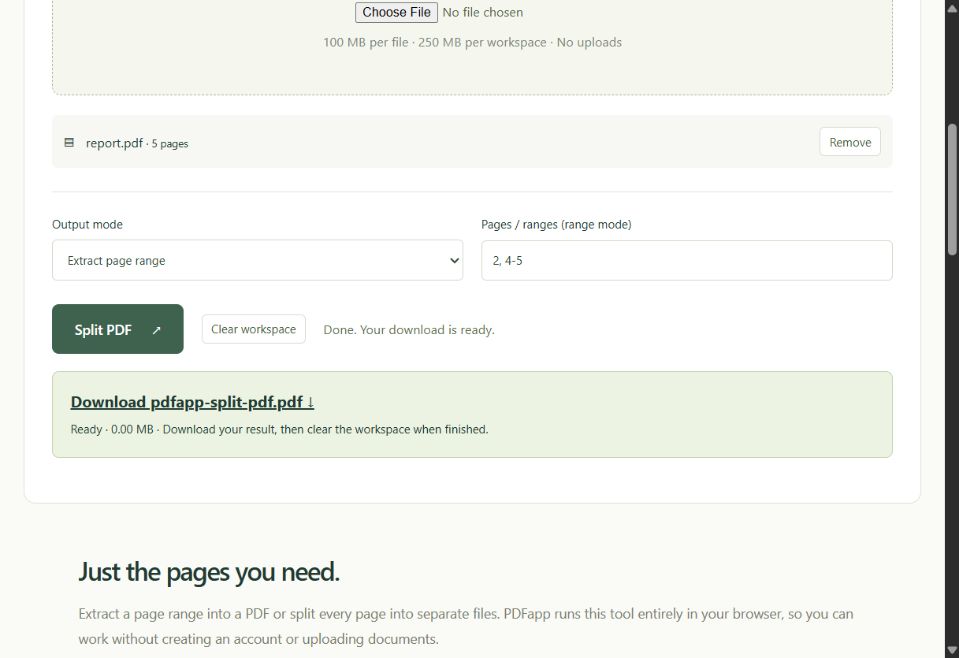
- Füge report.pdf hinzu und wähle Seitenbereich extrahieren.
- Ersetze den Bereich durch 2, 4-5. Trenne Auswahlen mit Kommas und nutze einen Bindestrich für aufsteigende Bereiche.
- Wähle PDF teilen und lade das Ergebnis herunter. Für eine Datei pro Seite wähle Jede Seite als eigene PDF (ZIP).
Erwartetes Ergebnis: eine PDF mit 3 Seiten. Im Einzelmodus ergibt ein Dokument mit 5 Seiten eine ZIP mit 5 PDF-Dateien.
Beispiel im Werkzeug ansehen
Fragen zu diesem Werkzeug
Kann ich einzelne Seiten und Bereiche kombinieren?
Ja. Zum Beispiel wählt 1, 3-5 die Seiten 1, 3, 4 und 5 aus. Die Zählung beginnt bei 1. Bereiche müssen aufsteigend sein und innerhalb des Dokuments liegen.
Kann ich Seiten in anderer Reihenfolge extrahieren?
Ja. Gib 5, 1-2 ein, um Seite 5 vor Seite 1 und 2 zu setzen. Wiederholte Seitenzahlen fügen die Seite erneut ein.
Komprimiert das Teilen die PDF oder verändert es das Original?
Nein. Das Teilen wählt Seiten für ein neues Dokument aus, ohne sie gezielt zu komprimieren. Das Original bleibt unverändert. Die Größe hängt von den gewählten Seiten und gemeinsam genutzten Ressourcen ab.
Weiterarbeiten
PDF zusammenführenPDF drehenPDF neu anordnenPDF-Seiten löschenJPG / PNG in PDFPDF in JPGPDF-WasserzeichenSeitenzahlen