Dividir PDF
Extrae un intervalo de páginas a un PDF o separa cada página en un archivo.
Tu documento empieza aquí.
Arrastra archivos PDF aquí o selecciónalos de tu dispositivo.
100 MB por archivo · 250 MB en total · Sin subidas
Solo las páginas que necesitas.
Extrae un intervalo de páginas a un PDF o separa cada página en un archivo. PDFapp ejecuta esta herramienta en tu navegador, sin crear una cuenta ni subir documentos.
Cómo usar: Dividir PDF
- Elige los archivos PDF de tu dispositivo.
- Revisa el orden o ajusta las opciones disponibles.
- Ejecuta la herramienta y descarga el resultado. Vacía el espacio al terminar.
¿Es gratuita esta herramienta?
Sí. Todas las herramientas de esta versión son gratis, sin registro ni plan de pago.
¿Dónde se procesan mis archivos?
En tu dispositivo, dentro del navegador. Los documentos no se envían a nuestro servidor. El proveedor puede registrar solicitudes normales del sitio.
¿Qué archivos se admiten?
PDF sin cifrar e imágenes JPG y PNG. Los documentos grandes o complejos pueden superar la memoria disponible. Esta versión no garantiza PDF protegidos, OCR, firmas ni formularios. Editar puede invalidar firmas digitales.
Ejemplo: extraer páginas de un informe
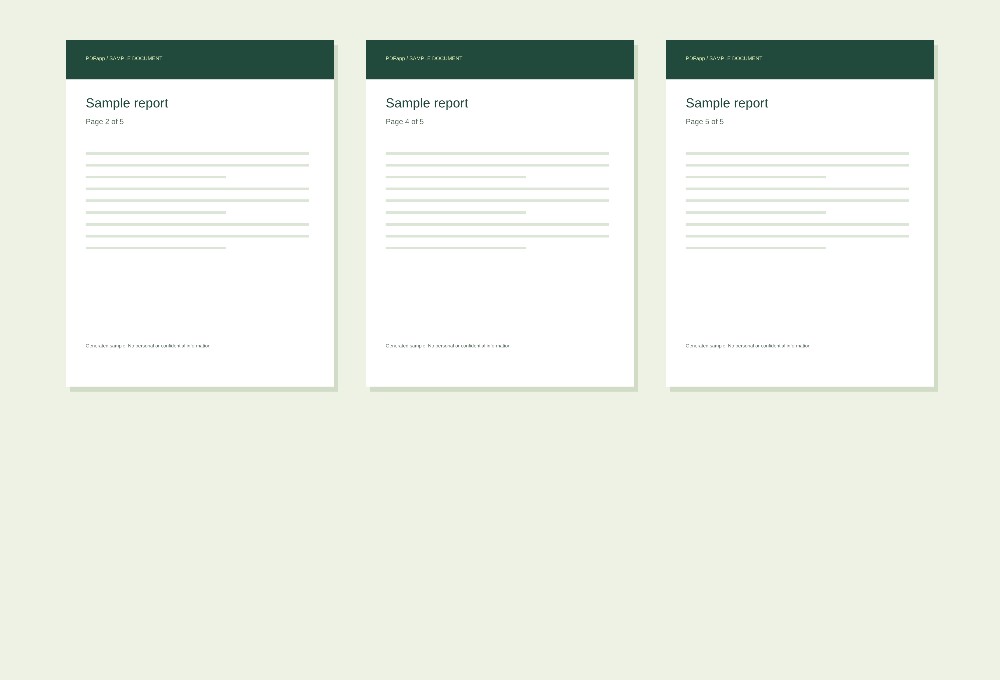
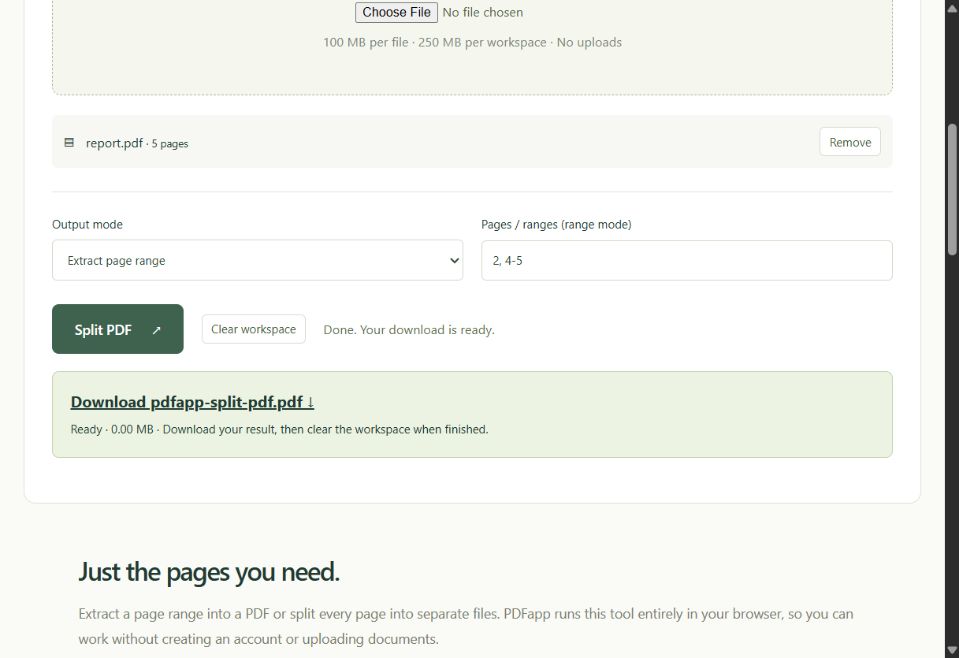
De un informe de 5 páginas, conserva la 2 y las páginas 4–5. Introduce 2, 4-5 para crear un PDF con esas 3 páginas, en ese orden.
Los números indican la cantidad de páginas o las páginas seleccionadas.
- Añade report.pdf y elige Extraer intervalo.
- Cambia el intervalo a 2, 4-5. Usa comas para separar selecciones y un guion para un intervalo ascendente.
- Pulsa Dividir PDF y descarga el resultado. Para crear un archivo por página, elige Un PDF por página (ZIP).
Resultado esperado: un PDF de 3 páginas. En modo individual, un documento de 5 páginas genera un ZIP con 5 PDF.
Ver el ejemplo en la herramienta
Preguntas sobre esta herramienta
¿Puedo combinar páginas e intervalos?
Sí. Por ejemplo, 1, 3-5 selecciona las páginas 1, 3, 4 y 5. La numeración empieza en 1. El intervalo debe ser ascendente y estar dentro del documento.
¿Puedo extraer páginas en otro orden?
Sí. Introduce 5, 1-2 para colocar la página 5 antes de la 1 y la 2. Repetir un número incluye esa página otra vez.
¿Dividir comprime el PDF o cambia el original?
No. La división selecciona páginas para un documento nuevo sin comprimirlas deliberadamente. El original no cambia; el tamaño depende de las páginas y los recursos compartidos.
Sigue trabajando
Unir PDFGirar PDFReordenar PDFEliminar páginas PDFJPG / PNG a PDFPDF a JPGMarca de agua en PDFNúmeros de página