Dividir PDF
Extraia um intervalo de páginas para um PDF ou separe cada página em um arquivo.
Seu documento começa aqui.
Arraste arquivos PDF para cá ou selecione no dispositivo.
100 MB por arquivo · 250 MB no total · Sem uploads
Só as páginas de que você precisa.
Extraia um intervalo de páginas para um PDF ou separe cada página em um arquivo. O PDFapp executa esta ferramenta no navegador, sem criar conta nem enviar documentos.
Como usar: Dividir PDF
- Escolha os arquivos PDF no seu dispositivo.
- Revise a ordem dos arquivos ou ajuste as opções.
- Execute a ferramenta e baixe o resultado. Limpe a área ao terminar.
Esta ferramenta é grátis?
Sim. Todas as ferramentas desta versão são grátis, sem cadastro nem plano pago.
Onde meus arquivos são processados?
No seu dispositivo, dentro do navegador. Os documentos não são enviados ao servidor. A hospedagem pode registrar solicitações comuns do site.
Quais arquivos são aceitos?
PDFs sem criptografia e imagens JPG e PNG. Documentos grandes ou complexos podem exceder a memória disponível. Esta versão não garante PDFs protegidos, OCR, assinaturas ou formulários. Editar pode invalidar assinaturas digitais.
Exemplo: extrair páginas de um relatório
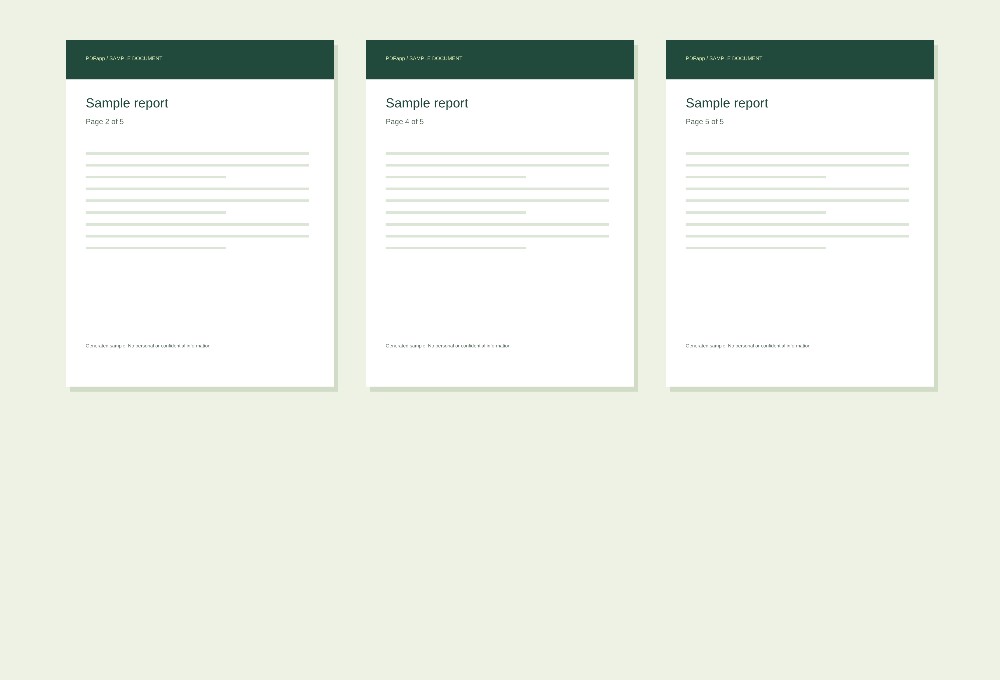
De um relatório de 5 páginas, mantenha a 2 e as páginas 4–5. Digite 2, 4-5 para criar um PDF com essas 3 páginas, nessa ordem.
Os números indicam a quantidade de páginas ou as páginas selecionadas.
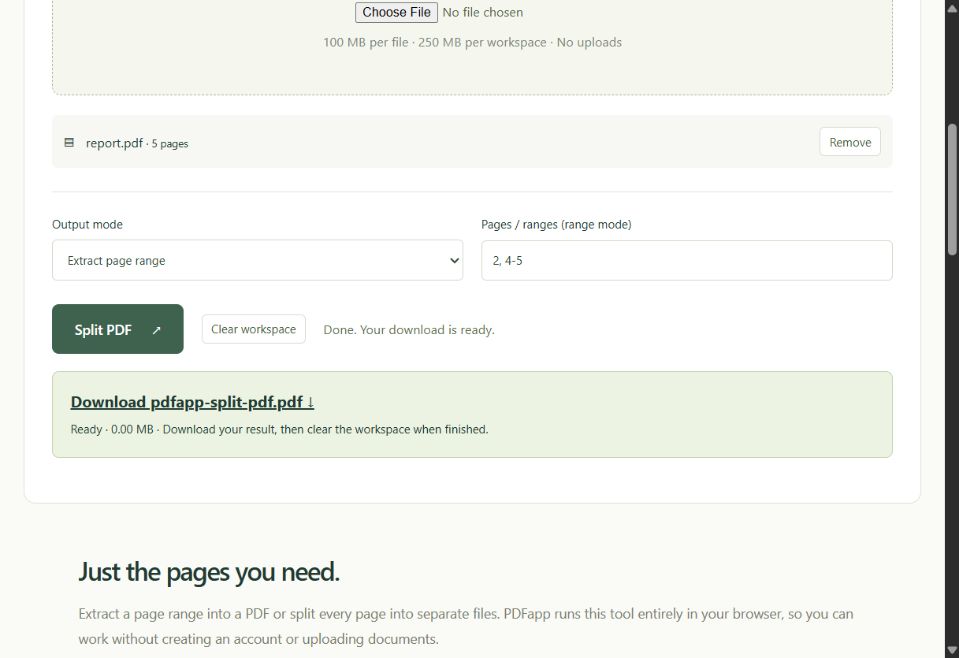
- Adicione report.pdf e escolha Extrair intervalo.
- Altere o intervalo para 2, 4-5. Separe as seleções com vírgulas e use hífen em intervalos crescentes.
- Clique em Dividir PDF e baixe o resultado. Para criar um arquivo por página, escolha Um PDF por página (ZIP).
Resultado esperado: um PDF de 3 páginas. No modo individual, um documento de 5 páginas gera um ZIP com 5 PDFs.
Ver o exemplo na ferramenta
Dúvidas sobre esta ferramenta
Posso combinar páginas individuais e intervalos?
Sim. Por exemplo, 1, 3-5 seleciona as páginas 1, 3, 4 e 5. A numeração começa em 1. O intervalo deve ser crescente e estar dentro do documento.
Posso extrair páginas em outra ordem?
Sim. Digite 5, 1-2 para colocar a página 5 antes da 1 e da 2. Repetir um número inclui essa página novamente.
Dividir comprime o PDF ou altera o original?
Não. A divisão seleciona páginas para um novo documento sem comprimi-las intencionalmente. O original não muda; o tamanho depende das páginas e dos recursos compartilhados.
Continue trabalhando
Juntar PDFGirar PDFReordenar PDFExcluir páginas do PDFJPG / PNG para PDFPDF para JPGMarca-d'água em PDFNúmeros de página