Unir PDF
Combina varios archivos PDF en un documento en el orden que elijas.
Tu documento empieza aquí.
Arrastra archivos PDF aquí o selecciónalos de tu dispositivo.
100 MB por archivo · 250 MB en total · Sin subidas
Todos tus PDF en uno.
Combina varios archivos PDF en un documento en el orden que elijas. PDFapp ejecuta esta herramienta en tu navegador, sin crear una cuenta ni subir documentos.
Cómo usar: Unir PDF
- Elige los archivos PDF de tu dispositivo.
- Revisa el orden o ajusta las opciones disponibles.
- Ejecuta la herramienta y descarga el resultado. Vacía el espacio al terminar.
¿Es gratuita esta herramienta?
Sí. Todas las herramientas de esta versión son gratis, sin registro ni plan de pago.
¿Dónde se procesan mis archivos?
En tu dispositivo, dentro del navegador. Los documentos no se envían a nuestro servidor. El proveedor puede registrar solicitudes normales del sitio.
¿Qué archivos se admiten?
PDF sin cifrar e imágenes JPG y PNG. Los documentos grandes o complejos pueden superar la memoria disponible. Esta versión no garantiza PDF protegidos, OCR, firmas ni formularios. Editar puede invalidar firmas digitales.
Ejemplo: una propuesta con un anexo
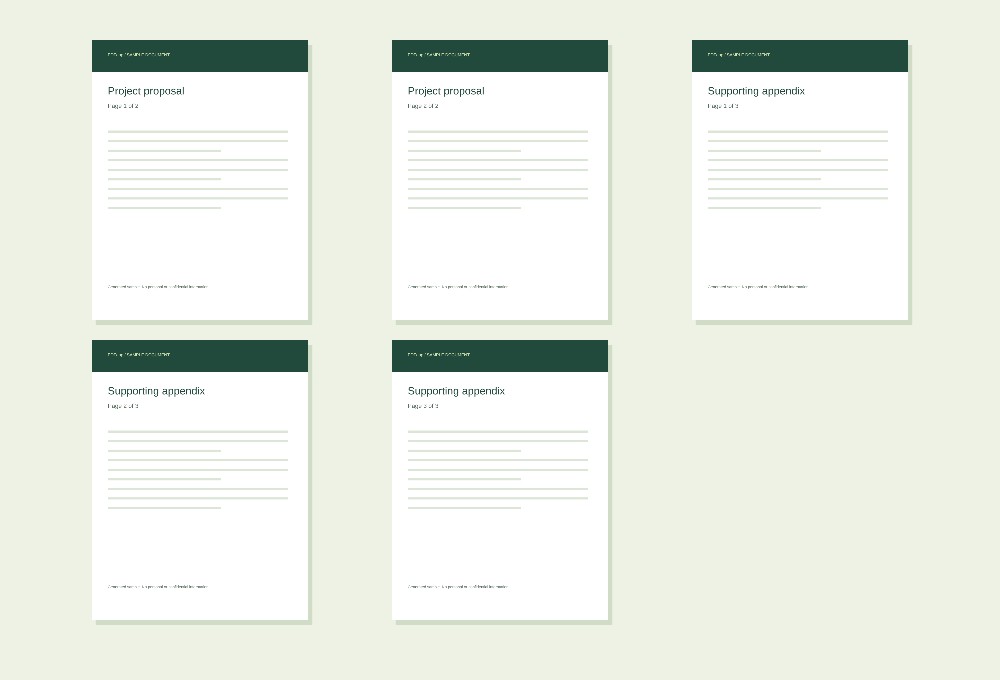
Combina una propuesta de 2 páginas y un anexo de 3 en un PDF de 5 páginas. Primero va la propuesta y después el anexo.
Los números indican la cantidad de páginas o las páginas seleccionadas.
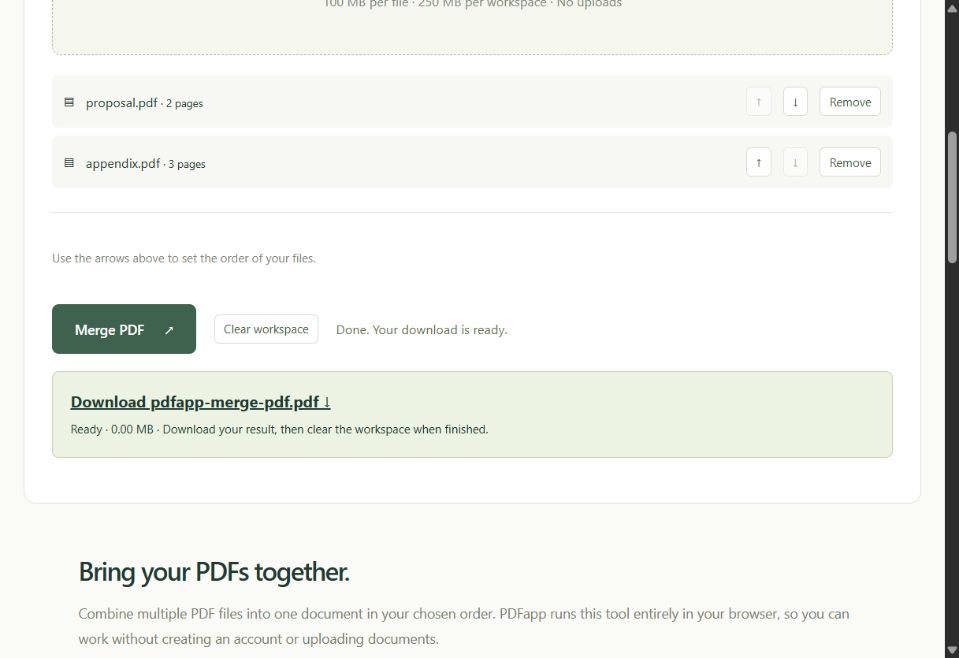
- Añade proposal.pdf y appendix.pdf con el selector o arrastrándolos.
- Usa las flechas para colocar proposal.pdf primero. El orden de los archivos determina el orden de las páginas finales.
- Pulsa Unir PDF y descarga el documento. Revisa la primera y la última página antes de compartirlo.
Resultado esperado: un PDF de 5 páginas que conserva los tamaños originales. Los archivos de origen no cambian.
Ver el ejemplo en la herramienta
Preguntas sobre esta herramienta
¿Puedo unir PDF con distintos tamaños de página?
Sí. La herramienta copia las páginas sin cambiar su tamaño. El documento puede mezclar páginas verticales, horizontales y de distintos tamaños.
¿Cómo cambio el orden de archivos o páginas?
Usa las flechas de la lista antes de unir. Para mover páginas individuales después, abre el resultado en Reordenar PDF.
¿Se conservan los marcadores, formularios y firmas digitales?
La herramienta copia el contenido de las páginas, pero no todas las funciones del documento. Pueden perderse marcadores, adjuntos y formularios interactivos; editar puede invalidar firmas. Guarda los originales y revisa el resultado.
Sigue trabajando
Dividir PDFGirar PDFReordenar PDFEliminar páginas PDFJPG / PNG a PDFPDF a JPGMarca de agua en PDFNúmeros de página