合并 PDF
按你选择的顺序,将多个 PDF 文件合并为一个文档。
从这里添加文档。
将 PDF 文件拖到这里,或从设备中选择。
每个文件 100 MB · 工作区合计 250 MB · 无需上传
选择文件以开始。
将 PDF 汇集在一起。
按你选择的顺序,将多个 PDF 文件合并为一个文档。 PDFapp 完全在浏览器中运行此工具,无需创建账号或上传文档。
使用方法:合并 PDF
- 从你的设备中选择 PDF 文件。
- 检查文件顺序或调整可用设置。
- 运行工具并下载结果,完成后清空工作区。
这个工具免费吗?
是的,此版本中的所有工具均免费,无需注册,也没有付费等级。
我的文件在哪里处理?
在你的设备浏览器中处理。文档不会发送到我们的服务器;托管服务商可能记录常规网站资源请求。
支持哪些文件?
支持未加密的 PDF,以及 JPG 和 PNG 图片。大型或复杂文档可能超出设备内存。本版本不保证密码保护 PDF、OCR、签名或表单的兼容性;编辑可能导致数字签名失效。
示例:合并方案与附录
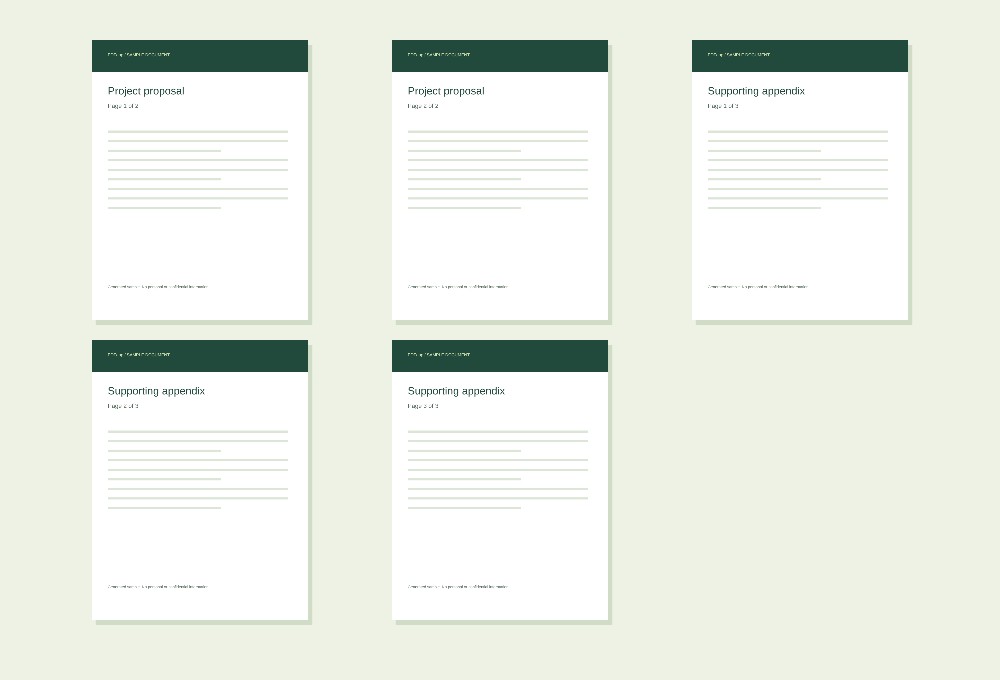
将 2 页方案与 3 页附录合并为一个 5 页 PDF,方案在前,附录在后。
proposal.pdf · 2appendix.pdf · 3
PDF · 5
数字表示页数或选中的页码。
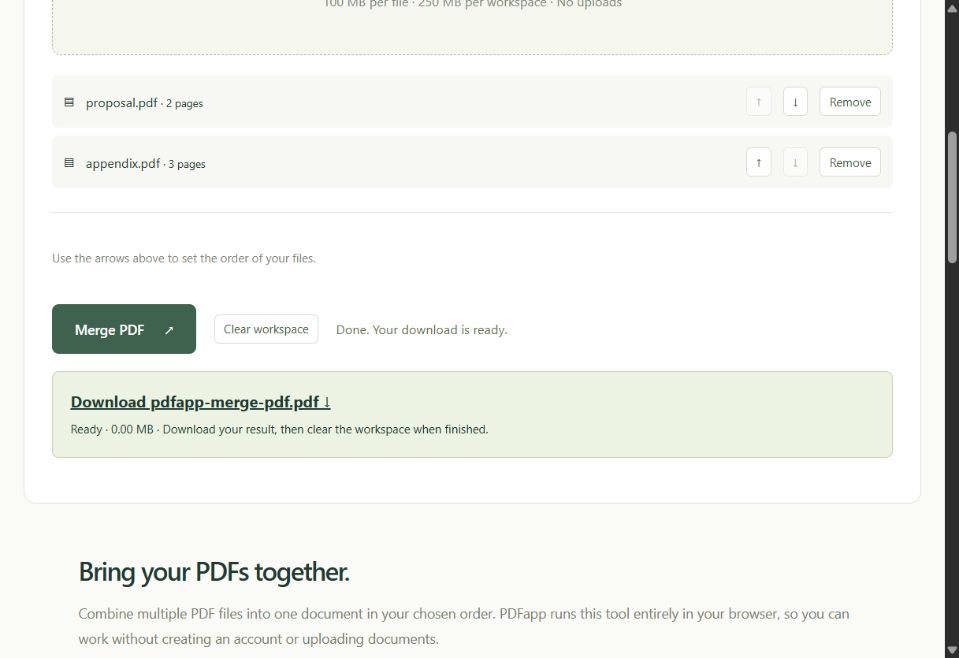
- 通过文件选择器或拖放方式添加 proposal.pdf 和 appendix.pdf。
- 使用文件箭头将 proposal.pdf 放在首位。文件顺序决定输出中的页面顺序。
- 点击合并 PDF 并下载新文档,分享前检查第一页和最后一页。
预期结果:一个 5 页 PDF,保留原始页面尺寸,源文件不会改变。
下载示例文件试用proposal.pdf ↓appendix.pdf ↓
查看工具操作示例
此工具的常见问题
可以合并页面大小不同的 PDF 吗?
可以。工具会复制源页面,不调整其大小。同一文档可以包含纵向、横向及不同尺寸的页面。
如何调整文件或页面顺序?
合并前使用文件列表中的上下箭头。若要重新排列单独的页面,可将合并结果放入重排 PDF 工具。
书签、表单和数字签名会保留吗?
工具复制页面内容,但不保证保留所有文档级功能。书签、附件和交互表单可能丢失,编辑也可能导致签名失效。请保留原文件并检查结果。